
En esta sección encontrará información sobre:
El acceso a la Plataforma Hermes se realiza mediante una conexión segura a Internet, esto es, haciendo uso de los estandres TLS. No requeire de ordenadores específicos ni fuera de lo común, si bien es recomendable equipos modernos para poder realizar el trabajo más agilmente.
REQUISITOS MÍNIMOS PARA EL ACCESO
- Sistema operativo Windows 10 o superior. Utilizar sistemas operativos sin soporte técnico, como Windows 7, puede exponer el equipo a riesgos de seguridad.
- Navegadores compatibles: Microsoft Edge, Google Chrome o Mozilla Firefox. Usar versiones actualizadas es crucial para garantizar seguridad y compatibilidad. Para conocer la compatibilidad con los certificados digitales en otros navegadores consulte en la WEB de Firma Profesional (www.firmaprofesional.com). También es posible trabajar con otros navegadores como Chrome o Mozilla (en este caso, dependiendo de la versión, quizá haya que configurar el lector de manera manual como se indica en la página de firmaprofesiona).
- Certificado digital de Firma Profesional expedido por el Colegio, alojado en tarjeta criptográfica.
- Lector de tarjetas criptográficas y sus controladores, disponibles en la sección de soporte de Firma Profesional.
- Conexión a Internet de banda ancha (ADSL o fibra óptica).
- Software requerido para trabajar con normalidad en la plataforma:
- Adobe Acrobat Reader para visualizar documentos en formato PDF.
- Certificados raíz de Firma Profesional, instalables desde la propia página de Firma Profesional o tras la instalación del lector de tarjetas. En algunos casos, será necesario instalar el certifido subordinado de CUALIFICADOS. Debes acceder a la sección CERTIFICADOS RAÍZ.
CONFIGURACIONES RECOMENDADAS
Se recomienda configurar Adobe Reader para verificar automáticamente las firmas digitales. Las últimas versiones lo hacen por defecto.
La Plataforma Hermes gA requiere que se permita la apertura de ventanas emergentes (pop-ups) en el navegador y puede necesitar que el sitio se añada a la lista de "sitios de confianza".
RESOLUCIÓN DE PROBLEMAS DE ACCESO
Para garantizar el acceso a la Plataforma Hermes, asegúrese de tener correctamente configurado el sistema, verificando especialmente:
- El sistema operativo (Windows 10 o superior).
- Instalación correcta del Kit de Firma Profesional.
- Reconocimiento adecuado de la tarjeta criptográfica y el certificado digital correspondiente.
- Tarjeta criptográfica en vigor y no revocada.
Si experimenta problemas, revise:
- Protocolos de seguridad habilitados (TLS 1.2 y TLS 1.3).
- Validez de los certificados digitales.
- Configuraciones del antivirus, firewall o programas que controlen el navegador.
- Estado del servicio de Propagación de Certificados y Tarjetas Inteligentes en Windows.
La mayoría de los equipos no encontrarán inconvenientes tras la instalación del KIT de Firma Profesional. Sin embargo, en sistemas Windows 10 y superiores, se pudieran dar algunos problemas de reconocimiento de la tarjeta con lo cual, el acceso a la Plataforma no será posible.
Se ha de comprobar, una vez instalado, que a través del navegador se accede al contenedor de Windows, para ello en Internet Explorer acceda a Herramientas -> Opciones de Internet y seleccionar la pestaña Contenido y le daremos a Certificados
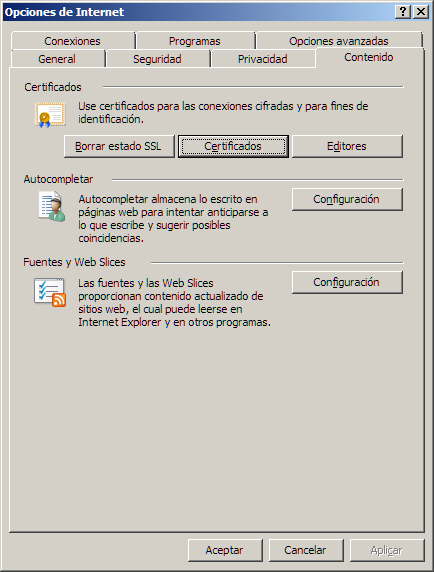
Nos aseguraremos de que se muestra el certificado de AC Firma Profesional. En "Emitido para" mostrará el nombre de titular del certificado y en "Emitido por" la Autoridad Certificadora, en este caso, AC Firmaprofesional – CA1. En caso de no mostrarse el certificado será necesario ponerse en contacto con la AC Firma Profesional e indicarles que el sistema no reconoce la tarjeta. Accederán de manera remota al equipo y lo configurarán para que el acceso al certificado sea posible.
Si con ello seguimos teniendo problemas para acceder a la Plataforma, deberemos revisar la configuración del equipo, en muchos casos se deberá tener permisos de administrador, asegurándonos:
- Se tienen habilitados en el navegador los protocolos de establecimiento de canal de seguridad TLS 1.2 y TLS 1.3
- Asegurarse de no tener certificados caducados en la tarjeta. Utilice las herramientas de gestión de tarjetas instaladas en el Kit de Firma Profesional
- Comprobar que se tiene el certificado intermedio de INFRAESTRUCTURA de Firma Profesional. Por defecto se hace de manera automática con los últimos Kit de instalación, pudiéndose en caso contrario hacerlo de manera manual desde el siguiente enlace: https://www.firmaprofesional.com/soporte/
- Procure no tener programas adicionales, tipo Daemon, que "controlen" el navegador. Algunas barras tipo Yahoo, Bing, … pueden bloquear el acceso a ciertos sitios seguros
- Revisar configuraciones de seguridad y bloqueos en antivirus, cortafuegos,…
- Elimine posibles archivos de la caché del equipo y del cortafuegos o proxy, en caso de tenerlo. En algunos casos es recomendable hacer una limpieza más profunda con alguna utilidad tipo CCleaner
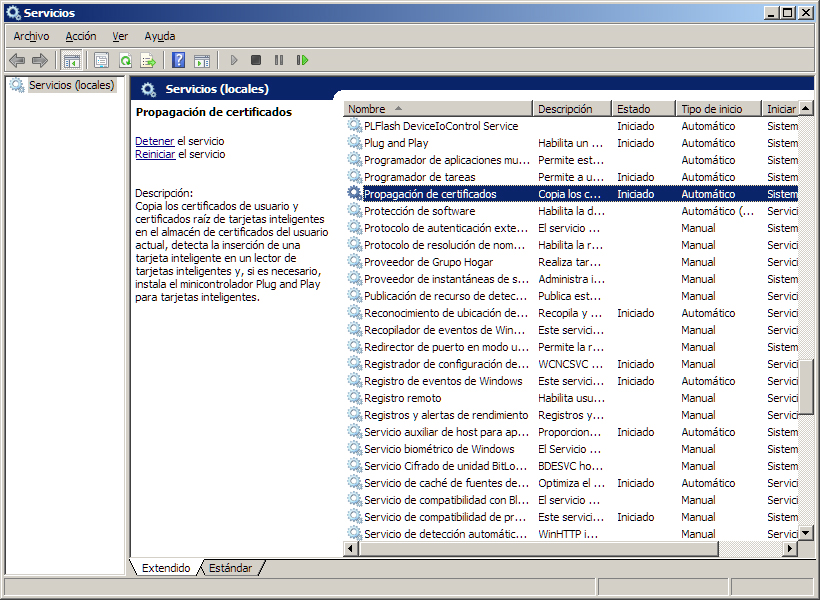
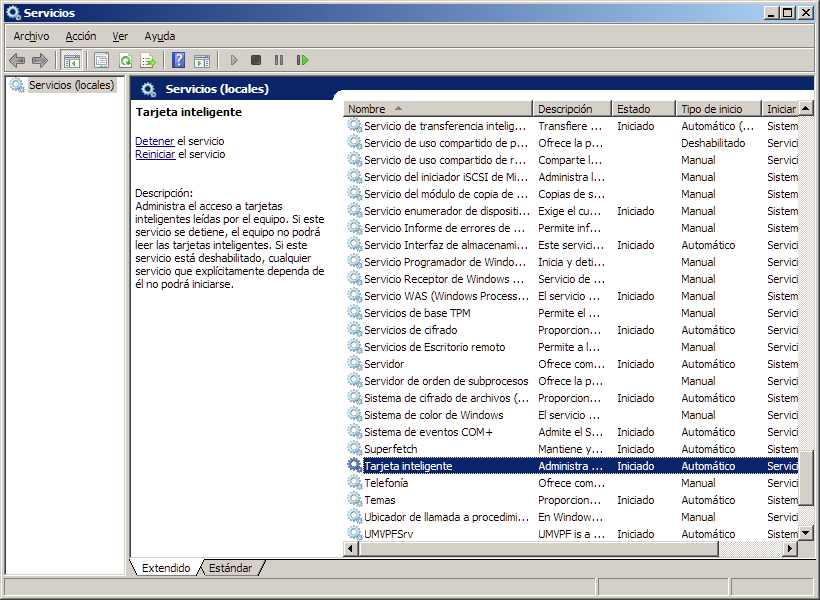
En la servicios locales del sistema está habilitada e iniciada la propagación de certificados y Tarjeta Inteligente (Lo recomendable es poner el inicio Automático e iniciar el servicio)
RESOLUCIÓN DE ACCESO
Para tener acceso a la Plataforma Hermes GA se ha de tener el sistema debidamente configurado. Los pasos básicos para ello son:
- Sistema operativo Windows 10, 11 o superior
- Kit de Firma Profesional y Tarjeta con Certificado Digital en vigor
NAVEGADOR MOZILLA FIREFOX
En caso de utilizar el Navegador Mozilla Firefox se deberá realizar la siguiente configuración:
- Diríjase al Menú Herramientas → Opciones → Avanzados → Certificados → Dispositivos de seguridad
- Click en Cargar
- En Nombre módulo: Safesign PKCS11
- En Archivo módulo seleccione el siguiente archivo dependiendo de la arquitectura de su sistema operativo:
- 64 bits: C:\Windows\SySWOW64\aetpkss1.dll
- 32 bits: C:\Windows\System32\aetpkss1.dll
- Click en Aceptar
- Click en Cargar
- Nombre módulo: Bit4Id PKCS11
- En Archivo módulo seleccione el siguiente archivo dependiendo de la arquitectura de su sistema operativo:
- 64 bits: C:\Windows\SySWOW64\bit4ipki.dll
- 32 bits: C:\Windows\System32\bit4ipki.dll
- Click en Aceptar y otra vez en Aceptar para finalizar la configuración
VERIFICACIÓN Y DIAGNÓSTICOS
También, a través de la propia herramienta de diagnóstico de Firma Profesional, podremos obtener información más detallada del sistema. Para ello accederemos a la siguiente dirección teniendo en este caso además que tener Java instalado y correctamente configurado:
Información del certificado electrónico en Firma Profesional
Nos generará un reporte en un archivo de texto que nos facilitará información del sistema, podremos comprobar la versión del Safesign. En algunos sistemas como Windows 7 funcionan tanto la 3.0.23 como la 3.0.76.
En caso de que este reporte no esté completo se recomienda desinstalar el KIT de firma profesional por completo y volver a instalarlo: